
Definitie
Wat is EZCAD?
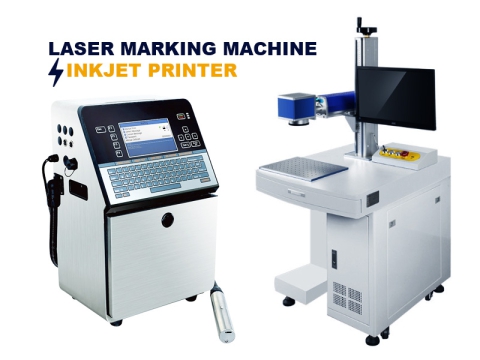
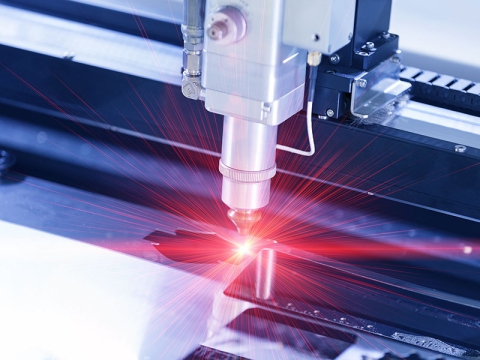
EZCAD is een slimme software voor lasermarkeersysteem, dat wordt gebruikt op de 32-bits of 64-bits besturingssystemen van Windows XP, Windows 7, Windows 8 en Windows 10. EZCAD stuurt het USB-bedieningspaneel aan voor een lasermarkeermachine om tekst, patronen en foto's op het oppervlak van een object te markeren.

Kenmerken
1. Gebruikers kunnen hun afbeeldingen vrij ontwerpen.
2. Verschillende typen lettertypen worden ondersteund. Zoals TrueType, SHX, JSF (Single line font gedefinieerd door EZCAD), DMF (Dot Matrix Font), One-Dimensional barcode, 2-Dimensional barcode, enzovoort).
3. Flexibele variabele tekst: verandert de tekst realtime tijdens laserbewerking. Excel-gegevensblad wordt ondersteund.
4. Kan via de seriële poort rechtstreeks tekstgegevens lezen.
5. Kan via het netwerk rechtstreeks tekstgegevens lezen.
6. Dankzij de krachtige knooppuntbewerkingsfunctie is het aanpassen van de curve eenvoudiger.
7. De software ondersteunt 265 “potloden”, die gebruikt worden om grafische tekeningen te maken en er kunnen verschillende verwerkingsparameters ingesteld worden.
8. De meest voorkomende afbeeldingstypen worden ondersteund (bmp, jpg, gif, tga, png, tif, enz.)
9. De meest voorkomende vectorafbeeldingen worden ondersteund (ai, dxf, dst, plt, etc.).
10. Beeldverwerking (grijswaarden, wit/zwart transformaties).
11. Krachtige arceerfuncties, zoals ondersteuning van ronde arcering.
12. Handigere IO-bewerkingen en eenvoudigere harmonisatie van de hulpapparatuur.
13. Ondersteunt dynamische focus (3-assig verwerkingssysteem).
14. Ondersteunt rechtstreeks de SPI G3 fiberlaser en de nieuwste IPG_YLP en IPG_YLPM fiberlaser.
15. Een systeem ter ondersteuning van de openingstaal maakt het eenvoudig om de software op verschillende platformtalen te draaien.
Montage
Hoe installeer ik EZCAD-software voor mijn lasermarkeermachine?
De EZCAD-software kan worden uitgevoerd op een laptop of pc met minimaal 900 MHz CPU en 256 MB RAM. Over het algemeen raden we de snelste laptop of pc aan die beschikbaar is. EZCAD is ontwikkeld in Microsoft Windows XP en werkt op Windows XP, Windows 7, Windows 8 en Windows 10.
De installatie van EZCAD is heel eenvoudig. U hoeft alleen maar de EZCAD-map op de installatie-cd naar de harde schijf te kopiëren en vervolgens te dubbelklikken op EZCAD.exe onder de directory van EZCAD om de software uit te voeren.
EZCAD vereist soms een softwarebeveiligingsapparaat. Dit apparaat wordt aangesloten op de USB-poort van de computer. Als er geen dongle is of als de dongle niet correct wordt geïnstalleerd, verschijnt er een waarschuwing en werkt de software in demo-status. In demo-status kunnen we de software evalueren, maar kunnen we geen bestanden opslaan en kunnen we de lasermarkeermachine niet bedienen.
Stap 1. Kopieer de inhoud van de USB-drive, EZCAD software map naar uw computer. Let op de extra bestanden en mappen in de EZCAD map.
Stap 2. Zorg ervoor dat de USB-kabel is aangesloten op de achterkant van de laserbesturingseenheid en op 'Mijn documenten' op uw computer, en dat de aan/uit-knop van de laser is ingeschakeld.
Stap 3. Klik met de muis op het startpictogram van Windows en klik met de linkermuisknop op apparaten en printers. U zou een niet-gespecificeerd apparaat moeten zien, USBLMCV2 met een gele waarschuwingsknop.
Stap 4. Klik met de rechtermuisknop op USBLMCV2 en selecteer eigenschappen. Selecteer op het tabblad hardware laser mark control board, klik op eigenschappen, selecteer het tabblad drivers. Klik op driver update en selecteer handmatig zoeken. Blader naar Mijn documenten > EZCAD > Drivers. Selecteer de 32- of 64-bits map die bij uw computer past. Uw systeem zou moeten reageren dat de driver succesvol is bijgewerkt.
Let op: U kunt deze informatie over uw computer vinden door naar Start > Configuratiescherm > Systeem te gaan.
Stap 5. Maak vervolgens een snelkoppeling naar het EZCAD-programma als volgt:
Open de EZCAD-map. In de EZCAD-map zou u een bestand EZCAD moeten zien. Klik met de rechtermuisknop op het EZCAD-toepassingsbestand en selecteer kopiëren. Klik met de rechtermuisknop op uw bureaublad en selecteer snelkoppeling plakken. U kunt vervolgens de snelkoppeling gebruiken om de software te openen en aan de slag te gaan met het maken van creatieve en winstgevende laserartikelen.
Gebruikershandleiding (PDF)
Dit is een eenvoudig te volgen beginnershandleiding waarin stap voor stap wordt uitgelegd hoe u de EZCAD-software voor lasermarkeren kunt gebruiken.
EZCAD Software Gebruikershandleiding voor Laser Markeersystemen