Mach3 Overzicht
Mach3 is een krachtige en praktische CNC-controllersoftware die is ontworpen om Cnc router, CNC-frezen, CNC-plasma, CNC-draaibank, En andere CNC-bewerkingsmachines. De software-interface is eenvoudig en intuïtief, en gebruikers kunnen de bijbehorende parameters aanpassen aan hun behoeften. En het heeft veel functies, zoals numerieke controletesten, hoge precisiebewerking van complexe onderdelen en het wissen van bijbehorende gegevens.
Mach3 CNC-controllersoftware is een open CNC-systeem, eenvoudige bediening, handig onderhoud, open, stabiele prestaties en een goedkoop nieuw CNC-systeem. De standaard pc-computer is volledig omgezet in een volledig functionele CNC-controller en de hoogste 6-assige CNC-besturing, ondersteunt rechtstreeks een verscheidenheid aan DXF-, BMP-, JPG-, HPGL-bestandsindelinginvoer, visuele G-codeweergave, directe G-codegeneratie, spindelsnelheidsregeling, meervoudige relaisregeling, handmatige pulsgeneratie, inclusief een groot aantal verwerkingsstrategieën, videoweergave en touchscreen, weergave op volledig scherm, digitalisering. 3-dimensionale dynamische weergavetracking, automatische gereedschapsinstelling, programmaspronguitvoering (breekpuntgeheugen).
Mach3-functies
1. Visuele G-codeweergave.
2. Mogelijkheid tot touchscreen.
3. Volledig aanpasbare interface.
4. Regeling van het toerental van de spindel.
5. Handmatige pulsgeneratie.
6. Meervoudige relaisbesturing.
7. Videoweergave van de machine.
8. Geschikt voor volledig scherm.
9. Genereert Gcode via LazyCam of Wizards.
10. Aanpasbare M-codes en macro's met behulp van VBscript.
11. Maakt directe import van DXF-, BMP-, JPG- en HPGL-bestanden via LazyCam mogelijk.
12. Converteert een standaard-pc naar een volledig uitgeruste 6-assige CNC-controller.
Mach3-toepassingen
1. CNC-frees.
2. CNC-freesmachine.
3. CNC-draaibank.
4. CNC-lasermachine.
5. CNC-plasmasnijder.
Hoe werkt Mach3?
Mach3 is een type CNC-software dat op een pc draait en deze verandert in een zeer krachtige en zuinige machinecontroller. Om Mach3 te kunnen gebruiken, hebt u een pc nodig met het Windows-besturingssysteem met een processor van ten minste 1 GHz en een schermresolutie van 1024 x 768 pixels. Mach3 en de parallelle poortdriver communiceren met de hardware van de machine via een parallelle poort of printerpoort. Als uw computer geen parallelle poort heeft, kunt u een motion controller board kopen bij een externe leverancier die een USB-poort of Ethernet gebruikt voor communicatie. Het gebruik van een motion controller board kan een aanzienlijke verwerkingsbelasting van de computer verwijderen, dus u kunt overwegen om er een te gebruiken om het prestatievoordeel te behalen, zelfs als uw computer wel een parallelle poort beschikbaar heeft. Mach3 genereert stappulsen en richtingssignalen om de stappen uit te voeren die zijn gedefinieerd door een GCode-onderdeelprogramma en stuurt deze naar de poort of motion controller board. De drivers voor de asmotoren van uw machine moeten de stappulsen en richtingssignalen van March3 accepteren. Vrijwel alle stappenmotordrivers werken op deze manier, net als moderne DC- en AC-servosystemen met digitale encoders. Wees voorzichtig als u een oude NC-machine ombouwt waarvan de servo's resolvers kunnen gebruiken om de positie van de assen te meten, aangezien u voor elke as een compleet nieuwe aandrijving moet leveren. Om een CNC-systeem in te stellen voor gebruik met Mach3-software, moet u de Mach3 CNC-controllersoftware op uw computer installeren en uw motoraandrijvingen correct aansluiten op de poorten van de computer.
Mach3-installatie
Systeemvereisten voor het besturingssysteem van de computer voor parallelle poorten.
1. Desktop-pc (laptops worden niet ondersteund) met minimaal één parallelle poort.
2. 32-bitsversie van Windows 2000, Windows XP, Windows Vista of Windows 7. (64-bitsversies worden niet ondersteund)
3. 1Ghz CPU, 512MB RAM.
4. Niet-geïntegreerde videokaart met 32 MB RAM. (Grote G-codebestanden, vooral 3D bestanden vereisen een videokaart met 512 MB RAM of hoger)
Vereisten voor het besturingssysteem (OS) in combinatie met een extern bewegingsapparaat.
1. Een externe bewegingscontroller. (USB UC100, of Ethernet Smooth Stepper, enz.)
2. Desktop of laptop met Windows 2000, Windows XP, Windows Vista, Windows 7, Windows 8 of Windows 10.
3. 1Ghz CPU, 512MB RAM.
4. Videokaart met 32 MB RAM. (Grote G-codebestanden, vooral 3D bestanden vereisen een videokaart met 512 MB RAM of hoger)
Als u al een oude versie van Mach3 op uw computer hebt geïnstalleerd, kunt u de nieuwe versie eroverheen installeren. U hoeft de oude versie niet eerst te verwijderen.
1. Schakel de pc, de CNC-machine en de bijbehorende schijven uit.
2. Schakel de pc weer in.
3. Voer het Mach3 CNC-software-installatiepakket uit.
Wanneer u het gedownloade bestand uitvoert, wordt u door de gebruikelijke installatiestappen voor een Windows-programma geleid, zoals het accepteren van de licentievoorwaarden en het selecteren van de map voor Mach3. STYLECNC raadt aan dat u Mach3 toestaat om de standaard installatiemap "C:\Mach3" te gebruiken. U wordt gevraagd of u verschillende programmacomponenten wilt installeren, zoals weergegeven in Afbeelding 1:
4. Scherm Programmaonderdelen selecteren.
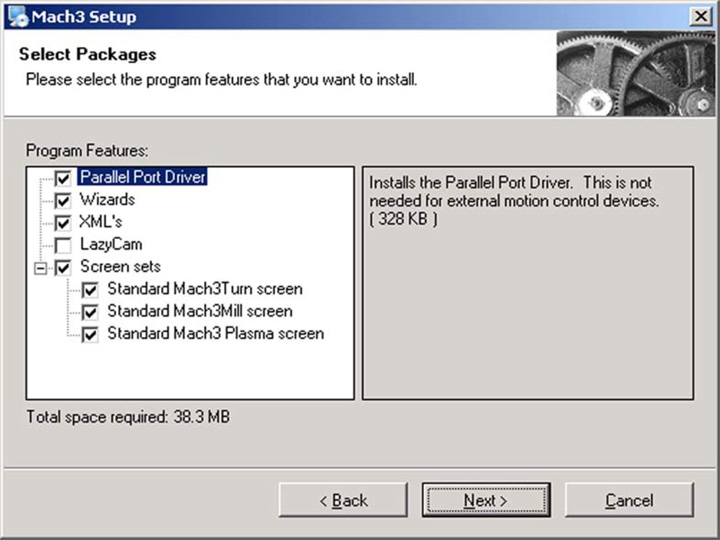
Figure1
Wanneer u de gewenste componenten hebt geselecteerd, klikt u op de knop Volgende. De installatieprocedure vraagt of u een aangepast profiel wilt maken, zoals weergegeven in Afbeelding 2:
5. Maak een aangepast profielscherm.
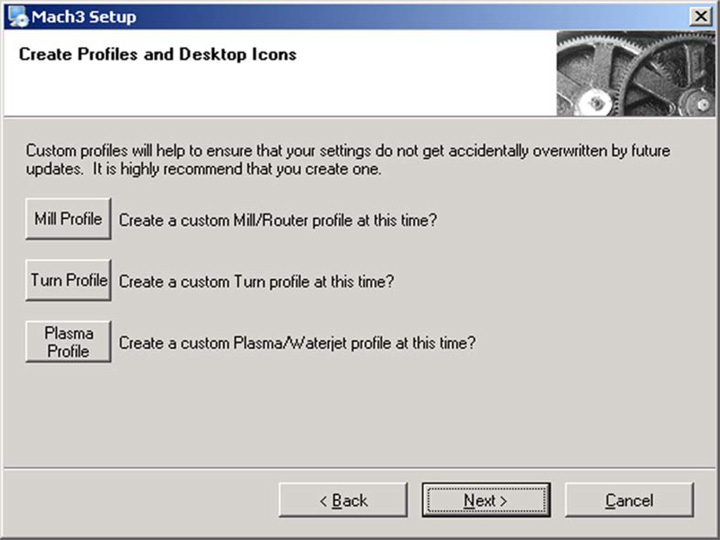
Figuur 2
Als u bijvoorbeeld op de knop "Mill Profile" klikt, verschijnt het scherm zoals afgebeeld in Afbeelding 3. Uiteraard moet u de juiste profielknop voor uw CNC-machinegereedschap kiezen.
6. Maak een "Molenprofiel".
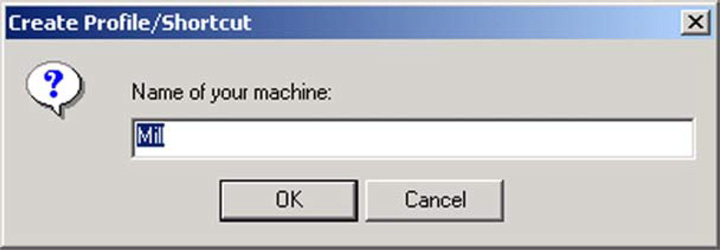
Figuur 3
Voer de naam in die u aan het profiel wilt toewijzen en klik op de knop "OK". Als u wilt, kunt u verschillende profielen maken. Wanneer u uw aangepaste profiel hebt gemaakt, klikt u op de knop "Volgende".
7. Essentiële herstart.
U moet Windows opnieuw opstarten voordat u Mach3-software uitvoert. Dit opnieuw opstarten is van vitaal belang. Als u dit niet doet, komt u in grote problemen die alleen kunnen worden opgelost door het "Windows Configuratiescherm" te gebruiken om de driver handmatig te verwijderen. Start dus nu opnieuw op.
8. Test de Mach3-installatie met uw CNC-machine.
Tot nu toe is de Mach3 CNC-besturingssoftware geïnstalleerd. Wij hopen dat u deze software met uw CNC-machinegereedschap kunt gebruiken.
Optimale afstelpraktijken voor de Mach3-motor
Een onjuiste afstelling van de motor is de meest voorkomende oorzaak van vastlopen, gemiste stappen of onregelmatige asbewegingen bij nieuwe Mach3-gebruikers. De vier cruciale parameters – stappen per eenheid, snelheid, acceleratie en pulstiming – moeten overeenkomen met uw specifieke hardwareconfiguratie. Om het aantal stappen per eenheid correct te berekenen, vermenigvuldigt u het aantal stappen per omwenteling van uw stappenmotor (doorgaans 200 voor een motor met een hoek van 1.8°) met de microstepping-instelling van uw driver en deelt u dit vervolgens door de lineaire afstand per omwenteling van uw spindel of de spoed van uw tandwieloverbrenging. Een motor met 200 stappen en 16x microstepping op een kogelspindel met een spoed van 2 mm levert bijvoorbeeld 1,600 stappen per millimeter op.
Begin met conservatieve snelheids- en acceleratiewaarden en verhoog deze geleidelijk. Als een motor bij hogere snelheden vastloopt of schokt, ligt het probleem vaak bij losse riemen, onvoldoende voedingsspanning of een laptop die geen stabiele pulstiming kan leveren. Voer het Mach3 DriverTest-hulpprogramma uit om te controleren of uw pc een zuivere, vlakke pulsgolfvorm produceert voordat u verder gaat met het oplossen van problemen. Desktops met een aparte parallelle poort zijn veel betrouwbaarder dan laptops voor Mach3-besturing. Zie voor gedetailleerde informatie over hardwarecompatibiliteit de documentatie. Onderdelen en accessoires voor CNC-routers sectie om drivers en breakoutboards af te stemmen op uw machine.
Veelvoorkomende configuratiefouten in Mach3 die u moet vermijden
Forumdiscussies op CNCZone en Mach Support wijzen steeds weer op dezelfde beginnersfouten. Een verkeerde eenheid is de meest voorkomende: Mach3 gebruikt standaard het metrieke stelsel, dus gebruikers die hun stappen per eenheid in inches instellen zonder de native eenheden naar het imperiale stelsel te wijzigen, zullen drastisch verkeerde bewegingen zien. Controleer altijd de native eenheidsinstelling onder Config > Algemene configuratie voordat u motorafstellingswaarden invoert.
Een omgekeerde asrichting zorgt ervoor dat de G-code spiegelbeelden snijdt. In plaats van de motorbedrading te verwisselen, kunt u het selectievakje DirLowActive in Poorten en Pinnen voor de betreffende as inschakelen. Een andere over het hoofd geziene stap is het ontbreken van een aanpassing van de kernelfrequentie. Hogere kernelfrequenties (tot 100 kHz op geschikte pc's) zorgen voor een vloeiendere beweging bij hoge voedingssnelheden, maar kunnen langzamere machines overbelasten. Als u haperingen ondervindt tijdens complexe gereedschapspaden, raadpleeg dan onze handleiding. 22 veelvoorkomende problemen met CNC-routers en hun oplossingen voor aanvullende diagnostische stappen.
Welke CNC-machines werken het beste met Mach3?
Mach3 wordt het meest gebruikt met CNC-routers en CNC freesmachinesMet name voor hobbyisten en kleine werkplaatsen die stappenmotoren gebruiken via breakoutboards met parallelle poorten. Het ondersteunt ook plasmasnijprofielen met THC-integratie en draaibewerkingen via de speciale Mach3Turn-interface. Mach3 is echter een verouderd platform; het vereist Windows XP tot en met Windows 7 voor optimale prestaties via de parallelle poort, en Artsoft ontwikkelt geen nieuwe functies meer. Werkplaatsen die alternatieven overwegen, dienen Mach3 te vergelijken met de nieuwere opties die in onze lijst staan. Handleiding voor CNC-programmeersoftwarewaaronder Mach4, UCCNC en LinuxCNC.
Voor beginnende CNC-gebruikers die een CNC-machine bouwen hobby CNC-router Mach3 blijft, ondanks de installatie, een solide keuze dankzij de grote gebruikersgemeenschap, de uitgebreide wizardbibliotheek en de overzichtelijke visualisatie van de G-code. De gratis demoversie kan tot 500 regels G-code uitvoeren en werkt in simulatiemodus zonder parallelle-poortstuurprogramma, ideaal om te leren voordat je een licentie aanschaft.
Veelgestelde vragen
Waarom loopt Mach3 vast tijdens een taak zonder een foutmelding weer te geven?
Vrijwel altijd is het een probleem met de pc zelf, zoals Windows-updates op de achtergrond, energiebesparende modi of een trage harde schijf die vastloopt bij grote G-codebestanden. Schakel de slaapstand en Windows Update uit tijdens gebruik en voer DriverTest.exe uit om te controleren of de pulsoutput stabiel is.
Kan Mach3 op Windows 10 of 11 draaien?
Niet met de ingebouwde parallelle poortdriver; deze werkt alleen op 32-bits Windows XP tot en met 7. Voor Windows 10/11 kunt u een externe bewegingscontroller installeren, zoals een Warp9 SmoothStepper (Ethernet) of UC100 (USB), die de pulsgeneratie buiten het besturingssysteem afhandelt.
Mijn spindel start niet als ik op 'Cycle Start' druk. Wat is er aan de hand?
Meestal ontbreekt de Macros-map of is deze beschadigd. Controleer of de map Mach3\Macros\Mach3Mill\ bestaat en uw M-code scripts bevat. Als de map is verplaatst of verwijderd, installeer Mach3 dan opnieuw in een tijdelijke map en kopieer de Macros-map terug.
Waarom snijdt mijn G-code een spiegelbeeld van het ontwerp?
Eén as heeft een omgekeerde draairichting. Schakel DirLowActive in bij Poorten en pinnen > Motoruitgangen voor de betreffende as in plaats van de motordraden om te wisselen. Start de motor opnieuw om te controleren of de beweging overeenkomt met uw coördinatensysteem.
Waarom werken mijn aangepaste M-code macro's wel in de VB-editor, maar niet tijdens de uitvoering van een programma?
Mach3 slaat macro's op in het standaardprofiel, niet per se in het actieve profiel. Controleer of het macrobestand zich in de juiste submap 'Macro's' van het profiel bevindt. Als u gekloonde profielen gebruikt om te testen, kopieert u de macrobestanden handmatig tussen de mappen.
Wat is de meest stabiele Mach3-versie om te installeren?
De community is het erover eens dat R3.043.062 of R3.043.066 de minste gemelde bugs met bewegingscontrollers en macro's bevat. Maak altijd een back-up van uw XML-profiel voordat u een upgrade uitvoert.
Mijn computer valt willekeurig uit, maar het programma blijft op het scherm draaien, hoe kan dat?
Dit wijst op een tijdelijke elektrische storing, meestal een lawaaierige noodstopschakelaar of losse bedrading van een eindschakelaar, waardoor de hardware even stopt zonder dat de schakelaar vergrendelt in Mach3. Controleer alle schakelaaraansluitingen, vervang verdachte schakelaars en voeg afgeschermde kabel toe aan de ingangsleidingen.
Kan ik een standaard USB-naar-parallel-adapter gebruiken met Mach3?
Nee. Generieke adapters missen realtime pulstiming. Gebruik een speciale bewegingscontroller (SmoothStepper, UC100) of een PCI-parallelle poortkaart. Generieke adapters lijken wel aangesloten, maar produceren geen motorbeweging.