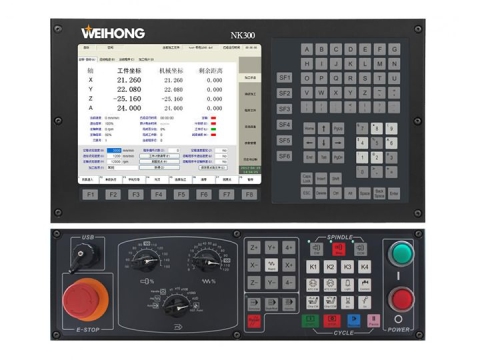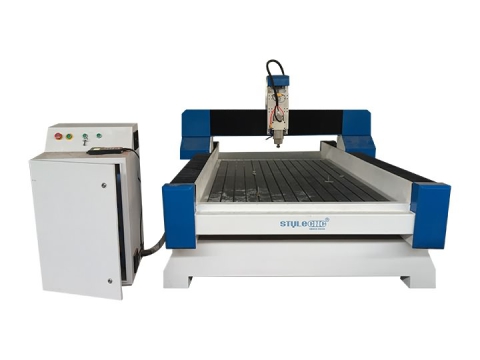

Welkom bij het gebruik van de Weihong NcStudio-controller voor CNC-routermachines. Hier is de gebruikershandleiding.
Hoe installeer ik NcStudio-software?
Voor een veilige werking en bediening moet u de CNC-freesmachine veilig aarden.
1. Aarding van de behuizing van de CNC-freesmachine.
2. Aarding van de regelkast van de frequentieomvormer.
Inleiding tot bedrading van CNC-freesmachine:
Achterkanten van de besturingskast van de CNC-freesmachine verbinden met X en Y (2 stuks), Z, frequentieomvormer, eindschakelaar en externe stroombron (AC 220V) afzonderlijk. Het voorpaneel verbindt de signaaldraad, een ander uiteinde van de signaaldraad verbindt de interface van het bedieningspaneel op de computer.
Nadat de bedrading van de graveur is voltooid, beginnen we met het installeren van de besturingssoftware van de graveur. (ARTCUT software, grafische en tekstontwerpsoftware voor graveurs, heeft een gedetailleerde beschrijving van de software, dus hier hoeft u geen verdere introductie te geven).
Nadat u de software-installatie hebt voltooid, plaatst u de PCI-besturingskaart in de PCI-sleuf van de computer.
Nadat u de besturingssoftware op de CD-ROM hebt geplaatst, voert u het SETUP.EXE-bestand uit voor de installatie, zoals in het volgende diagram wordt weergegeven:

Druk op VOLGENDE om de installatiecatalogus te selecteren.

Nadat u de installatiecatalogus hebt geselecteerd, drukt u op VOLGENDE.

Druk op VOLGENDE.

Druk op VOLGENDE.

Druk op NEXT totdat de installatie is voltooid. Schakel vervolgens de computer uit en plaats de PCI-besturingskaart in de PCI-sleuf van de computer. Start de computer opnieuw op, de computer installeert automatisch het stuurprogramma.
Introductie van software
Nadat de computer is opgestart, start u NCSTUDIO vanaf het bureaublad van de computer. De volgende interface wordt weergegeven.

Hoe gebruik ik de NcStudio-controller?
De interface van Ncstudio™ bestaat uit een titelbalk, menubalk, werkbalk, statusbalk en enkele functievensters.
Bedrijfsmodi en status
Operatie modus
Tijdens het gebruik van de machine door de gebruiker bevindt deze zich op elk moment in een van de volgende bedrijfsmodi.
Automatische modus
In de automatische bedieningsmodus functioneert de machinebeweging door een vooraf voorbereid verwerkingsprogramma. Daarom moet het systeem een verwerkingsprogramma laden in de automatische modus.
Jog-modus
Het is een handmatige bedieningsmodus. In de jog-modus bedient de gebruiker de machine met een handmatig bedieningsapparaat, bijvoorbeeld een computertoetsenbord. Wanneer de gebruiker een bewegingssignaal geeft via deze apparaten, bijvoorbeeld door op de handmatige knop te drukken, blijft de machine bewegen totdat het signaal verdwijnt.
Increment-modus
Het is een handmatige bedieningsmodus. Gebruik het toetsenbord van de computer om de machine te bedienen. Het verschil tussen de jog-besturingsmodus en de incrementele modus is dat de machine alleen een bepaalde afstand verplaatst door één drukbeweging van de gebruiker, d.w.z. van indrukken tot loslaten. Dat wil zeggen dat de gebruiker de verplaatsing van de machine nauwkeurig kan regelen door de incrementele modus.
Operationele status
Elke bedrijfsmodus kan worden onderverdeeld in verschillende bedrijfsstatussen. Zowel de bedrijfsmodus als de bedrijfsstatus bepalen volledig de status van de machine.
Afwachtende staat
Dit is de meest voorkomende toestand. In deze toestand heeft de machine op dit moment geen actie-output en is klaar om een nieuwe start te ontvangen en een nieuwe actie te starten.
Vergrendelingsstatus
De vergrendelingsstatus is een soort interne status die normaal gesproken wordt gegenereerd bij een statuswisseling, waardoor de gebruiker er onder normale omstandigheden geen toegang toe heeft.
Werkingsstatus
Wanneer de machine een actie uitvoert, gaat het systeem naar de operationele status.
Pauzestatus
Wanneer de machine beweegt, en de gebruiker de opdracht “operatie | pauze” uitvoert of het systeem ontvangt MO1 (gereed-opdracht), dan gaat het systeem in de pauzestand en wacht op verdere invoer door de gebruiker. De gebruiker kan doorgaan met implementeren door “operatie | start” uit te voeren.
Het functievenster is verdeeld in 3 gebieden, waaronder:
Het 1e gebied: Digitaal besturingsstatusvenster.
Het 2e gebied: Verwerkingslocus, systeemlogboek, programmabeheer, systeemparameters, programmering en I/O-statusvenster.
Het 3e gebied: Venster voor automatische bediening en venster voor handmatige bediening.
Titelbalk
De titelbalk bevindt zich aan de bovenste kant van de Ncstudio™-softwareinterface en wordt gebruikt om de naam van de software en het laadverwerkingsprogramma weer te geven. De kleuren van de titelbalk geven aan of de bijbehorende vensters zijn ingeschakeld.

Let op:
In de standaardinstelling van Windows is de kleur van de titelbalk van het actieve venster blauw; de kleur van de titelbalk van het niet-actieve venster is grijs.

Digitaal besturingsstatusvenster
Het coördinatenweergavevenster bevindt zich bovenaan het scherm en geeft de huidige positie, de voedingssnelheid en de voedingssnelheidsinstelling van de hoofdas (snijgereedschap) weer.

Verwerkingsstatus en tijdinformatie
Titelbalk van digitaal besturingsvenster geeft ook wat statusinformatie weer. Zoals bijvoorbeeld in bovenstaand diagram wordt getoond, geeft de titelbalk tijdens de emulatie van het systeem de tekst "emulatiemodus" weer, geschatte implementatietijd (berekend door 100% feed rate) wordt ook rechts in de titelbalk weergegeven. Tijdens de daadwerkelijke verwerking wordt de daadwerkelijke verwerkingstijd rechts weergegeven.
Huidige positie
Om de verschillende posities gemakkelijk te kunnen beschrijven, geeft Ncstudio™ tegelijkertijd twee sets coördinatensystemen weer: het mechanische coördinatensysteem en het werkstukcoördinatensysteem.

Het systeem levert de methode voor het gemakkelijk instellen en herzien van het basispunt van het werkstuk: Stel het huidige punt in als basispunt van het werkstuk, dat wil zeggen, nul relatieve positie van enkele as. Verplaats de cursor naar het coördinatenweergavegebied van deze as en klik op de linkermuisknop, dan kan de coördinaat van deze as 0 worden. Indien nodig alle huidige posities van 3 assen instellen op 0, hoeft u alleen te klikken in verschillende coördinatengebieden.
prompt:
Een andere methode om alle werkstukcoördinaten op nul te zetten is door de handmatige optie “bewerking (O) | huidig punt instellen als werkstukbasispunt (Z)…” te selecteren of door een equivalente knop op de werkbalk te selecteren.
Invoersnelheid
Verschillende informatie zoals instelsnelheid, transiënte snelheid, snelheidsschaalfactor en huidige regel (paragraaf) nummer worden weergegeven in het invoersnelheidsgebied. Snelheidsinstellingswaarde en invoersnelheid kunnen ook worden herzien.
l Schuifbalk voor voedingssnelheid: Door de schuifbalk te slepen, kan de huidige bewegingssnelheid worden aangepast binnen het bereik van 0~120%De invoersnelheid wordt weergegeven in de vorm van een percentage.
l Instelwaarde: De instelwaarde van de invoersnelheid is ook de waarde die wordt gegeven door parameter F in opdracht G.
l Werkelijke waarde: Transiënte waarde van de invoersnelheid. Deze verandert met de ingestelde waarde, de huidige versnellings- of vertragingsstatus en de invoersnelheid.
l Huidig regelnummer (alinea): Geeft het alineanummer of regelnummer van de huidige implementatiecode weer.
Wanneer het systeem in de inactieve stand staat, klikt u op de instellingswaarde en verschijnt het dialoogvenster voor snelheidsinstelling. Wanneer het systeem in de automatische stand staat, wordt het pop-updialoogvenster gebruikt om de standaardsnelheid van de automatische werking in te stellen.
Wanneer het systeem zich in de handmatige stand bevindt, wordt een pop-updialoogvenster gebruikt om de snelheid van de handmatige bediening in te stellen, zoals weergegeven in het volgende diagram:

Automatisch bedieningsvenster
Het venster Automatische bediening toont het huidige verwerkingsbestand. Ncstudio™ ondersteunt momenteel 2 verwerkingsprogrammaformaten van command G-formaat en HP PLT-formaat. De gebruiker kan het huidige verwerkingsprogramma via dit venster bekijken.

Handmatige bedieningsvenster
Het handmatige venster biedt de gebruiker een interactieve bedieningsomgeving voor handmatige machinebediening.

Omdat het handmatige venster zich in het functievenstergebied van het hoofdvenster bevindt, is de methode voor de gebruiker om tussen verschillende vensters te schakelen en het handmatige venster te activeren:
Het handmatige knoppengebied in dit venster bevat 6 handmatige knoppen die respectievelijk overeenkomen met de positieve en negatieve richtingen van de assen X, Y en Z.
De handmatige bediening van de machine kan op twee manieren: de continue jog-modus en de stapsgewijze incrementele modus, die respectievelijk als volgt worden geïntroduceerd:
Doorlopende jogroute.
Onder continue jog-manier, wanneer het handmatige venster het huidige actieve venster is, druk op de corresponderende numerieke toets op het toetsenbord. Wanneer de toets in de drukstand staat, handelt de machine; wanneer de toets wordt losgelaten, stopt de machine met handelen.
Bij het implementeren van de jog-actie wordt in het spoorvenster de spoorlocus weergegeven met de kleur van de opdracht G00.
Stapsgewijze toename.
Het is vergelijkbaar met de handmatige manier. Het verschil tussen continue jog-manier en incrementele stapsgewijze manier is dat de incrementele stapsgewijze manier de invoersnelheid van de kinematische as van de machine nauwkeurig kan regelen.
De gebruiker kan de stapsgewijze bewerking met de muis en het toetsenbord implementeren via de interactieve interface en kan deze bewerking ook implementeren via het handmatige bedieningspaneel of de bedieningsbox. Het elke keer aanraken van de handmatige knop kan overeenkomen met de gegeven staplengte van de asbeweging.
Toetsenbord manier.
Wanneer het jogvenster het actieve venster is, kunt u de jogstaplengte met de richtingstoets vergroten of verkleinen. De knop voor de jogstaplengte verandert dan.
Op de muizenmanier.
Klik met de muis direct op de knop met de geschikte staplengte.
Let op:
Stel de jog-staplengte niet te groot in, om te voorkomen dat de machine door verkeerde bediening beschadigd raakt.
Op de muizenmanier.
Gebruik de linkermuisknop om op de knop te klikken. Vervolgens wordt de knop één keer geactiveerd.
Let op:
Omdat het implementeren van de jog-opdracht door het systeem elke keer een bepaalde tijd kost, kan het te vaak klikken ertoe leiden dat het systeem de foutmelding geeft dat “de apparatuur bezet is en de huidige bewerking ongeldig is”.
Diepte vergroten/verkleinen.
Met de +/-toetsen op het toetsenbord en de digitale toetsen kunt u de diepte snel vergroten of verkleinen.
Systeemparametervenster
Systeemparameters omvatten 2 typen: Verwerkingsparameters en productieparameters. Hun verschillende parameters worden hieronder in detail uitgelegd.
1. Verwerkingsparameters
De verwerkingsparameters van Ncstudio™ zijn als volgt ingesteld:

Handmatige snelheid: Dit omvat handmatige hoge snelheid en handmatige lage snelheid. Deze 2 waarden worden gebruikt voor bewegingssnelheid in de "jog"-modus.
l Handmatige lage snelheid verwijst naar de bewegingssnelheid wanneer alleen op de handmatige richtingstoets wordt gedrukt;
l Met handmatige hoge snelheid wordt de bewegingssnelheid bedoeld die wordt bereikt wanneer tegelijkertijd op de toets "hoge snelheid" wordt gedrukt.
Deze 2 waarden kunnen ook direct onder het digitale besturingsstatusvenster worden ingesteld. Automatische parameters:
l Stationair toerental: Bewegingssnelheid van commando G00;
l Verwerkingssnelheid: Interpolatiesnelheid van verwerkingsopdrachten G01, G02, G03 enzovoort.
Deze twee waarden bepalen de bewegingssnelheid in de automatische modus. Als het verwerkingsprogramma of de MDI-opdracht de snelheid niet definieert, beweegt de machine volgens de hier ingestelde snelheid.
Let op:
De bewegingssnelheid in stappen is de stationaire snelheid.
l Standaardsnelheid gebruiken: Of de in het verwerkingsprogramma opgegeven snelheid moet worden verlaten en de hierboven ingestelde standaardsnelheid van het systeem moet worden gebruikt.
l Zelfacceptatie en optimalisatie van de snelheid: Of het systeem de verwerkingssnelheid mag optimaliseren op basis van de verbindingseigenschappen van het te verwerken werkstuk.
l IJK-incrementmodus: Of cirkelcentrumprogrammering (IJK) een incrementmodus is en de IJK-waarde die door boogprogrammering voor sommige post-processingprogramma's wordt gebruikt, een incrementwaarde is. Raadpleeg de beschrijvingen van de bijbehorende post-processingprogramma's voor dit punt.
l Gebruik van de gereedschapsdaalsnelheid in richting Z: Of een specifieke gereedschapsdaalsnelheid moet worden gebruikt tijdens een verticale neerwaartse beweging in richting Z.
l Optimaliseren van de gereedschapshefsnelheid in richting Z: Of de G00-snelheid moet worden gebruikt om het gereedschap te heffen tijdens een verticale opwaartse beweging in richting Z.
l De opdracht stationair draaien (G00) gebruikt een vaste voedingssnelheid 100%: Deze parameter is een optie. Het moet het systeem instrueren of de invloed van de invoersnelheid moet worden genegeerd bij het implementeren van een stationair draaiende opdracht. Stationair draaiende snelheid wordt niet beïnvloed wanneer de snelheid op deze manier wordt gewijzigd.
l Tijdens pauzeren of beëindigen, automatisch de hoofdas stoppen (opnieuw opstarten vereist): instellen of de rotatie van de hoofdas automatisch moet stoppen wanneer een verwerkingsprogramma pauzeert of nadat de verwerking is beëindigd.
l Spiegel as X: Instelling voor het maken van een spiegelbeeld voor as X.
l Spiegel as Y: Instelling voor het maken van een spiegelbeeld voor as Y.
Positieparameters voor gereedschapswissel:
l Positie van gereedschapswissel gebruiken: Selecteer deze optie als u automatisch naar een bepaalde positie wilt terugkeren na het beëindigen van de verwerking.
Andere parameters voor de gereedschapswisselpositie werken alleen als het gebruik van de gereedschapswisselpositie is ingeschakeld.
l Mechanische coördinaten X, Y en Z van de gereedschapswisselpositie: Instellen van de mechanische coördinaten van de gereedschapswisselpositie (let op: niet de coördinaten van het werkstuk!).
Parameters voor het retourpunt van het gereedschap:
Gereedschapsretourpunt: Gereedschapsverhoging h8 (ten opzichte van het basispunt van het werkstuk) bij het terugbrengen van het basispunt en het breekpunt van het werkstuk voor continue werking.
Bestandsinvoerparameters:
l 2D PLT-verwerkingsdiepte: Instellen van de gereedschapsdiepte bij het laden van PLT-bestandsverwerking.
l Gereedschapsverhogingshoogte: Instellen van gereedschapsverhoging h8 tijdens PLT-bestandsverwerking.
l PLT-eenheid per mm: PLT-eenheidswaarde instellen.
l Omgekeerde as Z: instellen of de omkeerfunctie van as Z moet worden gebruikt. Standaard is het systeem zo ingesteld dat het gedeelte boven de as positief is.

2. Producentenparameters
De gebruiker krijgt geen toegang tot de "producentparameters" waarvoor een wachtwoord (ncstudio) vereist is. Dit is uitsluitend bedoeld om systeemstoringen te voorkomen die kunnen ontstaan door onbedoelde wijzigingen van deze belangrijke parameters door de gebruiker.

Afmetingen werkbank:
Voer de instellingen uit volgens de bovenstaande parameters om mogelijke schade door het raken van een eindschakelaar of harde limiet te voorkomen.
Let op:
Deze waarde is in de fabriek ingesteld; wijzig deze niet!
Mobiele kalibratorparameters: (een blok voor snijgereedschap)
l Dikte van de mobiele kalibrator: Meet nauwkeurig de dikte van de mobiele kalibrator en vul deze hier in.
Motorparameters:
l Pulswaarde: Dit verwijst naar minimale verplaatsing die kan worden verwerkt door de bewegingsbesturingskaart. In een stappensysteem komt dit normaal gesproken overeen met één stappenpuls en verandert de hoekverplaatsing van de stappenpuls in lineaire verplaatsing volgens de transmissierelatie.
l Opstartsnelheid: Deze parameter komt overeen met de opstartfrequentie van de stappenmotor.
Versnelling: Het systeem gebruikt twee versnellingsparameters om de versnellingscapaciteit van de beweging te definiëren:
l Enkele asversnelling: wordt gebruikt om de versnellings- en vertragingscapaciteit van een enkele invoeras te beschrijven.
l Versnelling van bochten: wordt gebruikt om de versnellings- en vertragingscapaciteiten van meerdere invoerassen tijdens de koppeling te beschrijven.

Venster voor invoer-/uitvoerstatus (I/O-status)
Het is erg handig voor systeemmonitoring en storingsdiagnose. Houd 3 toetsen van SHIFT, CTRL en ALT ingedrukt, gebruik de rechtermuisknop om op de te herzien richting of limiet te klikken, selecteer en verander de polariteit, en schakel vervolgens de relevante functies in of uit.

Beschrijving van softwaremenu's
Het menu 'Bestand' bevat opdrachtopties voor het beheren van bestanden.

De twee opties van dit pulldownmenu worden gebruikt voor het laden en verwijderen van een programmabestand. De middelste 2 opties worden gebruikt voor het bewerken van een programmabestand. Het bestand dat met de bewerkingsfunctie is geopend, wordt weergegeven in het bewerkingsvenster. Let op de verschillen tussen de functie "laden" en de functie "verwijderen".
Het menu Bewerken
Het menu Bewerken heeft menuopties voor het bewerken van het venster. Deze menuoptie verandert met het huidige actieve venster in het 2e venstergebied, aangezien deze vensters specifieke bewerkingsfuncties kunnen hebben.
Bedieningsmenu
Diverse bewerkingen kunnen worden uitgevoerd in het menu "Bediening", maar dit menu bevat niet de mogelijkheid om de uitvoerrichting (M-functie), de voedingssnelheid en de hoofdas te regelen; deze functies bevinden zich in het menu "Machine".
Limiet vrijgave
Deze functie is een middel om de limietfunctie te maskeren wanneer het systeem de harde limiet bereikt en om de normale positie van de machine te herstellen bij gebruik van handmatige bediening. Aangezien de limietfunctie op dit moment is gemaskeerd, moet de operator speciale aandacht besteden aan het gebruik van deze functie.
Deze menubewerking schakelt de single step processing-modus in en uit. Zodra “single section implementation” is ingeschakeld, gaat het processing-programma naar de pauzemodus bij het implementeren van elke sectie.
Huidig punt instellen als basispunt van het werkstuk
Selecteer de menuoptie "Huidig punt instellen als basispunt van het werkstuk". Hiermee worden de coördinaten van het werkstuk op het huidige punt op nul gezet. Dit veroorzaakt geen daadwerkelijke positieverandering.
Werkstukcoördinaten op het huidige punt instellen…
Met deze functie kan de gebruiker gemakkelijk werkstukcoördinaten op het huidige punt instellen. Door deze menuoptie te selecteren, kunnen de coördinaten van de huidige gereedschapspositie worden gewijzigd. Nadat u deze menuoptie hebt geselecteerd, verschijnt het dialoogvenster "werkstukcoördinaten instellen op het huidige punt" in het systeem.
Voer geschikte waarden in de overeenkomstige invoervakken van de assen X, Y en Z in. Vervolgens worden de coördinaten van de huidige positie gewijzigd.
Terugkeren naar het basispunt van het werkstuk…
Het basispunt van het werkstuk is het basispunt van de coördinaat van het werkstuk.
Nadat u de optie "basispunt van werkstuk teruggeven..." hebt geselecteerd, zal de tooltip automatisch het basispunt van het werkstuk teruggeven vanaf de huidige positie in de volgorde van Z, X en Y.
Omdat de Z-coördinaat van het eindpunt zich altijd op het bewerkingsoppervlak van het werkstuk bevindt, keert de Z-as in feite niet terug naar het nulpunt, maar naar een waarde boven het nulpunt. Dit is nodig om beschadiging van het werkstukoppervlak of de gereedschapspunt te voorkomen. Deze beschadiging wordt veroorzaakt doordat de gereedschapspunt terugkeert naar het nulpunt van het werkstuk. Deze waarde wordt ingesteld via "gereedschapsterugkeerpunt" in de bewerkingsparameters van het "systeemparametervenster".
Opslaan van basispunt van werkstuk
De gebruiker kan frequent het basispunt van het werkstuk opslaan als voorinstellingswaarde; in totaal kunnen 10 sets coördinaatgegevens worden opgeslagen.
Basispunt van het werkstuk aflezen
Lees de voorinstellingscoördinaatwaarde van het basispunt van het werkstuk, keer snel terug naar het voorinstellingsbasispunt van het werkstuk. Gebruik na het lezen van het basispunt van het werkstuk de opdracht "basispunt van het werkstuk" om terug te keren naar het voorinstellingsbasispunt van het werkstuk.
Vanaf
Deze menuoptie heeft 2 functies:
De 1e functie: Als een bepaald verwerkingsprogramma is geladen en de huidige systeemstatus is "inactief", zal de machine na het selecteren van deze menuoptie automatisch beginnen met het implementeren van de automatische verwerkingsprocedure vanaf de 1e zin van het verwerkingsprogramma. Zodra de verwerking start, gaat het systeem naar "automatische | bewerking" statisch; als het systeem zich in de emulatiestatus bevindt, implementeert het de verwerkingsprocedure per emulatiestatus.
De 2e functie: Als het systeem zich in de "automatische | pauze"-status bevindt, zal het systeem na het selecteren van deze menuoptie de automatische verwerkingsprocedure voortzetten vanaf de pauzepositie en "automatische | werking" static invoeren. Als het systeem zich in de emulatiestatus bevindt, implementeert het de verwerkingsprocedure per emulatiestatus.
prompt:
Het systeem heeft 2 routes om de "pauze"-status te betreden: De eerste is wanneer het systeem zich op dit moment in de modus "enkele-stapsverwerking" bevindt; de tweede is wanneer de gebruiker de "pauze"-functie selecteert tijdens de verwerkingsprocedure.
pauze
Tijdens de automatische verwerkingsprocedure is de functie "pauze" ingeschakeld. Ga vervolgens naar de status "automatisch | pauze". Selecteer de menuoptie "start" als u de verwerkingsprocedure wilt voortzetten.
Als het systeem zich in de emulatiestatus bevindt, pauzeert het na het selecteren van de menuoptie "Pauze" de emulatie en gaat het naar de status "Automatisch | Pauzeren". Selecteer de menuoptie "Starten" als u de emulatie wilt voortzetten.
stop
Tijdens de automatische verwerkingsprocedure, d.w.z. het systeem bevindt zich in de status "automatisch | pauze", is de functie "pauze" ingeschakeld. Selecteer deze menuoptie op dit moment, de machine stopt met verwerken en tilt het gereedschap op, de hele verwerkingstaak eindigt, dan gaat het systeem naar de status "automatisch | inactief", dit is de methode om het systeem normaal gesproken te laten stoppen met de verwerkingsprocedure tijdens de verwerkingsprocedure.
De volgende inhoud beschrijft de “reset”-functie, de methode voor het abnormaal stoppen van de verwerkingsprocedure die wordt gebruikt onder abnormale situaties.
Als het systeem zich in de emulatiestatus bevindt, pauzeert het na het selecteren van de menuoptie "Stop" de emulatie en gaat het naar de status "Automatisch | Inactief". De emulatiestatus wordt echter niet verlaten. De functie hiervan is om de gebruiker de mogelijkheid te bieden emulatieresultaten te analyseren. Als de gebruiker ook een herhaalbeleid nodig heeft, kan hij verschillende menuopties implementeren, zoals "Start", "Geavanceerde start" en "Breukpunt doorgaan", om de emulatie voort te zetten.
Emulatie invoeren en emulatie starten
Het is vergelijkbaar met het "start"-menu. Als een bepaald verwerkingsprogramma is geladen en de huidige systeemstatus "inactief" is, zal de machine na het selecteren van deze menuoptie automatisch emulatie op hoge snelheid uitvoeren vanaf de eerste zin van het verwerkingsprogramma. De emulatiefunctie is vergelijkbaar met de demonstratiefunctie, maar is beter dan de demonstratiefunctie.
Emulatie biedt de gebruiker een snelle en levendige simulatieverwerkingsomgeving.
Bij het uitvoeren van het verwerkingsprogramma op de emulatiemanier, zal het systeem de machine niet aansturen om overeenkomstige mechanische en elektrische acties uit te voeren, maar zal het alleen de gereedschapsverwerkingsroute op hoge snelheid weergeven op het spoorweergavevenster. De gebruiker kan de bewegingsvorm van de machine van tevoren begrijpen door emulatie, schade aan de machine voorkomen die wordt veroorzaakt door een fout bij het voorbereiden van het verwerkingsprogramma en andere aanvullende informatie kennen.
Zodra het emulatieproces start, verandert deze menuoptie in “emulatie stoppen en emulatiemodus verlaten”. Na het implementeren van deze functie stopt de emulatie onmiddellijk.
Geavanceerde start
Met deze functie wordt de implementatiefunctie van het programma overgeslagen.
Breekpunt blijft doorgaan
De functie van deze menuoptie is eigenlijk een vereenvoudigde versie van "geavanceerde start". Het systeem gaat verder vanaf het laatste verwerkingsbreekpunt door deze functie te implementeren.
Deze functie kan ook worden gebruikt voor het implementeren van emulatie.
Implementatie van verwerkingsopdracht…
Bij het implementeren van deze menuoptie zal het systeem een dialoogvenster openen met de tekst 'Implementatie van verwerkingsopdracht', zoals in het volgende diagram:

Kleine aanpassing
Deze functie is alleen ingeschakeld in de pauzestand tijdens de automatische verwerkingsprocedure. Het wordt gebruikt om de diepte fijn af te stellen zonder de verwerkingsprocedure te stoppen. De bedieningsinterface is vergelijkbaar met het handmatige venster:

Gereedschap kalibratie
De gebruiker kan gemakkelijk geschikte coördinaten definiëren in de richting Z van het basispunt van het werkstuk en de coördinaten opnieuw kalibreren na het wisselen van gereedschap met behulp van de gereedschapskalibratiefunctie. Wanneer u deze functie implementeert, selecteert u de gereedschapskalibratiefunctie in het menu.
Bij het maken van gereedschapskalibratie, definieer eerst handmatig het verwerkingsoppervlak, stel het verwerkingsoppervlak in als basispunt van het werkstuk in richting Z, en voer vervolgens voor de eerste keer gereedschapskalibratie uit. Voer na elke gereedschapswisseling voor de tweede keer gereedschapskalibratie uit.
Operationele procedures
1. Opstarten
Controleer voor het opstarten eerst of alle verbindingen tussen de machine en de computer normaal zijn en schakel vervolgens de voeding van de machine en de computer in. Nadat het systeem klaar is met opstarten, gaat het naar het digitale besturingssysteem Ncstudio™.
2. Mechanische reset (optie)
De inhoud betreft uitsluitend de machine met de functie van het terugbrengen van het mechanische basispunt. Raadpleeg hiervoor de handleiding van de machine.
Als de machine de werking van het retourneren van het mechanische basispunt ondersteunt, selecteert u het menu "returning mechanic base point". De machine retourneert automatisch het mechanische basispunt en kalibreert het coördinatensysteem van het kalibratiesysteem.
In bepaalde situaties, bijvoorbeeld na de laatste normale stop, wanneer de machine weer wordt ingeschakeld en de laatste bewerking wordt hervat, hoeft de gebruiker geen mechanische reset uit te voeren, omdat het Ncstudio™-systeem de huidige coördinateninformatie opslaat tijdens het afsluiten van de normale procedure.
Bovendien hoeft de gebruiker deze bewerking niet uit te voeren als hij/zij ervoor zorgt dat de huidige positie correct is.
3. Laden van verwerkingsprogramma
Voordat de verwerking wordt gestart, moet de gebruiker normaal gesproken het benodigde verwerkingsprogramma laden. Anders worden sommige functies die relevant zijn voor automatische verwerking uitgeschakeld.
Nadat u het menu “openen (F) | openen (O)…” hebt geselecteerd, verschijnt het dialoogvenster van de standaardbestandsbewerking van Windows. Selecteer in dit dialoogvenster de driver, de route en de bestandsnaam van het bestand dat u wilt openen.
Na het klikken op de knop "openen" wordt het verwerkingsprogramma in het systeem geladen. Op dit moment kan de gebruiker op de F2-toets drukken om over te schakelen naar het venster "verwerkingsprogramma" en het huidige verwerkingsprogramma te bekijken.
4. Handmatige bediening:
Weergave van de handmatige bedieningsinterface
Nadat u de menuoptie "view (V) | display manual interface (M)" hebt geselecteerd, wordt de parameterweergavevenster weergegeven met de interface voor handmatige bediening. U kunt de machine handmatig bedienen met deze interface door Sectie 5.2 te raadplegen.
Handmatige beweging
Maak handmatige beweging op de machine door gebruik te maken van de corresponderende toetsen op het digitale toetsenbord van de computer. Het NUMLOCK-lampje op het toetsenbord gaat op dit moment aan.
De bijbehorende sleutels zijn:
6 —Positieve richting van as X
4 —Negatieve richting van as X
8 —Positieve richting van as Y
2 —Negatieve richting van as Y
9 —Positieve richting van as Z
1 —Negatieve richting van as Z
Door deze toetsen te combineren met de CTRL-toets, kan de machine handmatig en met hoge snelheid worden bewogen.
Diepte vergroten/verkleinen
Met de +/- toetsen op het toetsenbord en de digitale toetsen kunt u de diepte snel vergroten of verkleinen.
5. Basispunt van het werkstuk definiëren
Basispunt van 3 coördinaten X, Y en Z in het verwerkingsprogramma is het basispunt van het werkstuk. Voordat we de verwerking uitvoeren, moeten we deze positie verbinden met de werkelijke positie. De procedures zijn:
Zorg er handmatig voor dat de assen X en Y van de machine de basispuntpositie van het werkstuk verplaatsen, selecteer het menu "huidige punt instellen als basispunt van het werkstuk" of nul de coördinaatwaarden van de huidige positie in het coördinatenvenster en voer vervolgens de verwerking uit door de huidige positie als startpunt te gebruiken bij het implementeren van het verwerkingsprogramma.
Bovenstaande procedure voltooit het basispunt van het werkstuk op assen X en Y, maar het instellen van het basispunt van het werkstuk op as Z vereist nauwkeurigere bedieningsmiddelen. Het systeem en de machinehardware leveren samen de functie van gereedschapskalibratie op as Z.
Selecteer de functie “bediening (O) | automatische gereedschapskalibratie (E)…” en voltooi de automatische gereedschapskalibratie.
Nadat de twee bovenstaande procedures zijn voltooid, wordt het basispunt van het te bewerken werkstuk gedefinieerd.
6. Automatische verwerking implementeren
Automatische verwerking betekent dat de machine automatisch de verwerking uitvoert volgens het geselecteerde verwerkingsprogramma.
Automatische verwerking starten
Nadat u de menuoptie "bewerking (O) | starten of doorgaan (S)" hebt geselecteerd, start de machine automatisch de automatische verwerkingsprocedure vanaf de eerste zin van het verwerkingsprogramma.
Machine stopt
Tijdens de automatische verwerkingsprocedure, als het verwerkingsprogramma moet stoppen, selecteert u de menuoptie "bewerking (O) | stop (O)", de machine stopt met verwerken na het voltooien van de verwerking van de huidige zin en gaat naar de "inactieve" status. Deze methode is de methode om het systeem nauwkeurig en ordelijk te laten stoppen en is ook een aanbevolen methode.
Let op:
Wanneer de verbindingsfunctie voor hoge en vloeiende snelheid is ingeschakeld, stopt het systeem wanneer de verbindingssnelheid nul is.
Noodstop van de machine
Als er zich een noodsituatie voordoet en de automatische verwerkingsprocedure wordt hervat, selecteert u de menuoptie "bediening (O) | noodstop (B)". De machine stopt dan onmiddellijk met de verwerking. Als u de verwerking wilt hervatten, selecteert u eerst het menu "bediening (O) | noodherstel (R)" en vervolgens het menu "bediening (O) | starten of doorgaan (S)". De machine voert de automatische verwerkingsprocedure dan uit vanaf de eerste regel van het verwerkingsprogramma. Anders kan de machine niet verder.
Machine pauze
Tijdens de automatische verwerkingsprocedure, indien u de verwerking wilt pauzeren, selecteert u de menuoptie “bewerking (O) | pauze (P)”, de machine stopt met verwerken nadat de huidige verwerkingszin is voltooid, selecteer alleen de menuoptie “bewerking (O) | starten of doorgaan (S)” indien u het verwerkingsprogramma wilt voortzetten.
Implementatie van programma overslaan
Nadat u de menuoptie "geavanceerde start (A)" hebt geselecteerd, verschijnt er een dialoogvenster om te vragen vanaf welke zin van het programma en bij welke zin van het programma. Als u het alineanummer van de zin invult en op de toets "start" klikt, zal de machine alleen een bepaalde zin van het programma implementeren volgens uw vereisten, maar het alineanummer moet vóór de zin van het programma staan bij het implementeren van deze functie.
7. Functie voor richtingspositionering
Als u snel een bepaald punt wilt positioneren, probeer dan de “directe positioneringsfunctie”.
De sneltoets voor de “directe positioneringsfunctie” is F5; de sneltoets voor het verlaten van de “directe positioneringsfunctie” is Esc.
Door het invoeren van het signaal + voor X in het venster “directe positioneringsfunctie” kan de invoer worden verhoogd.
Door het invoeren van het signaal * voor X in het venster “directe positioneringsfunctie” kan mechanische coördinatenpositionering worden gerealiseerd.
Door het invoeren van het signaal + @ voor X in het venster “directe positioneringsfunctie” kan de functie van het herzien van het basispunt van het werkstuk worden gerealiseerd (inclusief het vergroten/verkleinen van de diepte).
Snelkoppelingen voor NcStudio-software
1. Algemene snelkoppelingen
ESC-omschakeling tussen verschillende vensters
TAB-omschakeling tussen verschillende bedieningselementen
Ctrl+TAB Overschakelen tussen verschillende vouwvensters
Ctrl+1 Automatisch venster weergeven
Ctrl+2 Handmatig venster weergeven
Alt+1/F4 Weergave van verwerkingslocusvenster
Alt+2 Weergave systeemvertragingvenster
Alt+3 Programmabeheervenster weergeven
Alt+4 Systeemparametervenster weergeven
Alt+5 Programmabewerkingsvenster weergeven
Alt+6 I/O-statusvenster weergeven
Ctrl+Enter Volledig scherm
Ctrl+Del Wis het verwerkingslocusvenster
Ctrl+O Openen en laden
Ctrl+N Nieuw verwerkingsprogramma
Ctrl+E Openen en bewerken
Ctrl+P Huidig verwerkingsprogramma bewerken
Ctrl+S Opslaan
Ctrl+I Verwerken van programma-informatie
F5 Directe positionering
F6 Coördinaat van werkstuk op huidig punt instellen
Shift+F6 Stel het huidige punt in als basispunt van het werkstuk
F7 Terugkeerbasispunt van werkstuk
Ctrl+F7 Zwevende gereedschapskalibratie
Shift+F7 Vaste gereedschapskalibratie
F8 Emulatie invoeren (afsluiten)
F9 Start
Ctrl+F9 Geavanceerd starten
Shift+F9 Breekpunt doorgaan
Ctrl+Shift+F9 Verwerkingsopdracht implementeren
F10/Pauze Pauze Pauze
F11 Stoppen
F12 resetten
2. Handmatige venstersnelkoppelingen
ScrollLock Handmatig venster activeren
4 (toetsenbord) X-richting handmatig (inclusief jog en increment)
6 (toetsenbord) X+ richting handmatig (inclusief jog en increment)
2 (toetsenbord) Y-richting handmatig (inclusief jog en increment)
8 (toetsenbord) Y+ richting handmatig (inclusief jog en increment)
1 (toetsenbord) Z-richting handmatig (inclusief jog en increment)
9 (toetsenbord) Z+ richting handmatig (inclusief jog en increment)
+ (toetsenbord) Diepte vergroten (nummer invoeren)
- (toetsenbord) Diepte verkleinen (nummer invoeren)
3. Snelkoppelingen naar het locusvenster verwerken
Thuis centrum, thuis Center
Einde Weergave huidig verwerkingspunt
. of > Inzoomen
, of < Zoom omlaag
. (toetsenbord) Omschakelstaplengtes
Alt+→ of Alt+← Draaien rond as Z
Alt+↑of Alt+↓ Draaien rond as X
Alt+PgUp of Alt+PgDn Draaien rond as Y