
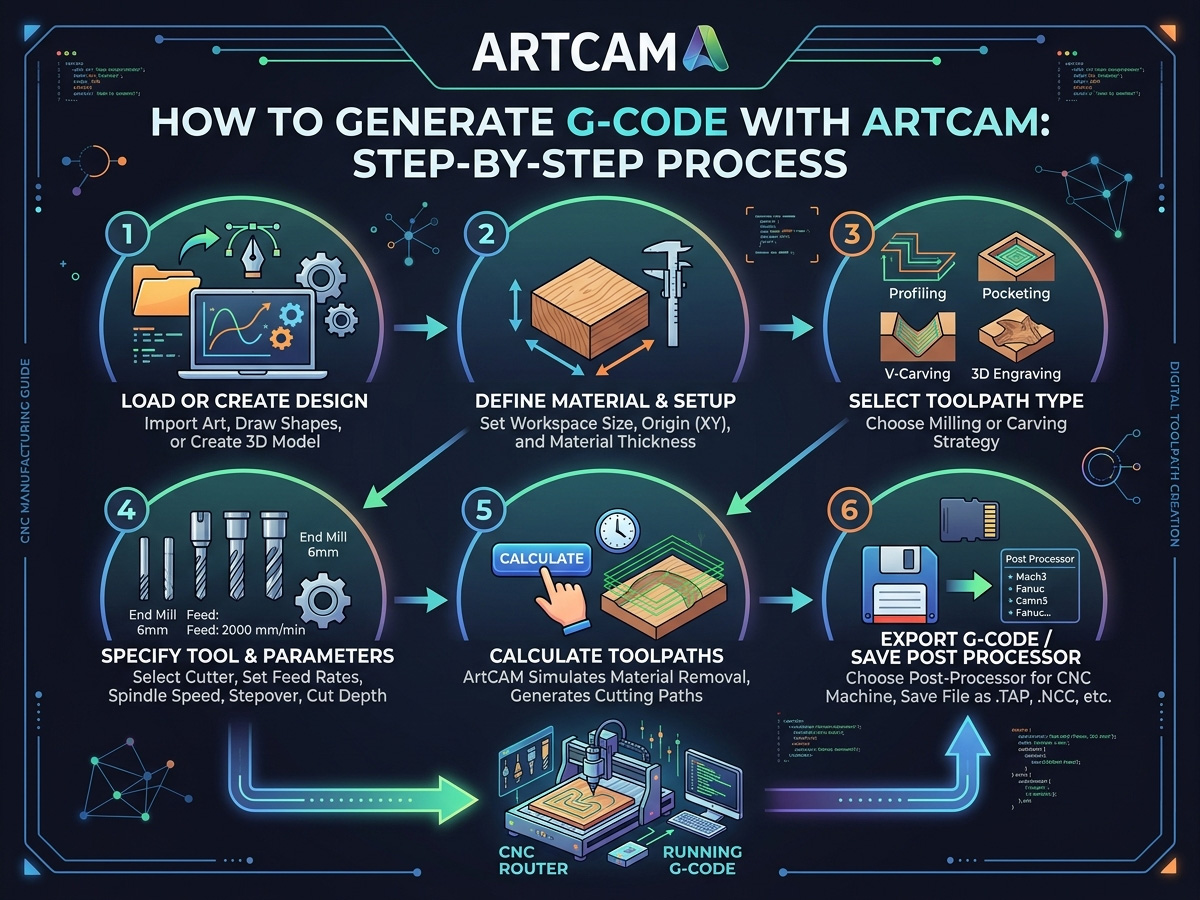
Een essentiële stap in het overbruggen van de kloof tussen ontwerp en productie is het genereren van een G-codebestand. Voor CNC-gebruikers is ArtCAM een krachtig hulpmiddel dat het gemakkelijker maakt om ingewikkelde tekeningen te maken en deze om te zetten in bewerkbare code. Zowel beginnende als ervaren gebruikers kunnen eenvoudig G-code genereren voor CNC-machines door deze gids te volgen, die het proces demonstreert. Samen kunnen we elke fase deconstrueren en u helpen bij het produceren van het ideale bestand voor uw onderneming.
Wat is ArtCAM?
Gespecialiseerde CAD/CAM-software genaamd ArtCAM wordt gebruikt in het ontwerp en de constructie van CNC-machines. Het unieke vermogen om ongelooflijk nauwkeurige 2D/3D modellen heeft het populair gemaakt in verschillende industrieën, waaronder het maken van borden, sieraden, timmerwerk en meer. Met behulp van ArtCAM's assortiment aan tools kunnen gebruikers schetsen, vormen en werken met ontwerpen direct in het programma. De intuïtieve interface van ArtCAM maakt het eenvoudig om artistieke concepten te vertalen naar exacte machine-instructies, ongeacht de complexiteit van de reliëfs of gravures die u maakt.
De sterke toolpath-genererende mogelijkheden van de software, die het gemakkelijker maken om ontwerpen voor CNC-bewerking voor te bereiden, worden met name gewaardeerd. Op één platform kunnen gebruikers de ideale gereedschappen voor hun materiaal kiezen, snijdieptes wijzigen en hun bewerkingstactieken personaliseren. Voor professionals en liefhebbers die CNC-machines willen gebruiken om hun digitale ontwerpen te realiseren, is ArtCAM de voorkeursoptie vanwege de uitgebreide ontwerpopties en aanpasbaarheid.
Wat is G-Code?
De programmeertaal die wordt gebruikt om CNC-machines te bedienen, wordt G-Code genoemd en stuurt hun bewegingen en acties aan om vooraf bepaalde taken uit te voeren. Beschouw G-Code als de verzameling instructies die alle bewegingen, snelheden en snijtijden aan de machine specificeren. Elke regel G-Code duidt een afzonderlijke actie aan, zoals het veranderen van het gereedschap, het verschuiven van het snijgereedschap of het wijzigen van de spindelsnelheid.
Na het configureren van uw ontwerp en gereedschapspaden genereert CAM (Computer-Aided Manufacturing) software, zoals ArtCAM, G-Code bestanden. Nadat ze zijn gemaakt, worden deze bestanden ingevoerd in de controller van de CNC-machine, die vervolgens de instructies leest en de benodigde sneden maakt. Precieze instellingen en simulaties vóór het uitvoeren van het werk zijn essentieel, aangezien de kwaliteit van de G-Code generatie de precisie en efficiëntie van uw bewerkingsproject bepaalt.
Waarom ArtCAM gebruiken voor G-codegeneratie?
ArtCAM is een geweldige optie voor het maken van G-code vanwege de geavanceerde ontwerpmogelijkheden en de gebruiksvriendelijke interface. Hier zijn enkele redenen waarom CNC-gebruikers denken dat het beter is.
• Dankzij de intuïtieve lay-out voor zowel 2D/3D ontwerpen.
• De bewerkingstechnieken die ArtCAM biedt, maken het genereren van gereedschapspaden eenvoudiger.
• Er wordt een grote verscheidenheid aan CNC-machines ondersteund.
Hoe u G-code genereert met ArtCAM voor CNC-machines
Het gebruik van ArtCAM om G-code te maken voor uw CNC-machine is een cruciale stap in het realiseren van uw ontwerpen. Uw CNC-machine interpreteert uw digitale tekeningen in precieze bewegingen en acties met behulp van G-code, dat als taal dient. Met zijn robuuste ontwerp- en gereedschapspadontwikkelingsmogelijkheden stroomlijnt ArtCAM dit proces en maakt het gemakkelijker om precieze G-code te produceren. De kwaliteit en effectiviteit van uw CNC-projecten kunnen aanzienlijk worden verbeterd door te leren hoe u G-code genereert met ArtCAM, ongeacht uw ervaringsniveau.
Uw ArtCAM-project instellen
Het is belangrijk om je project goed in te richten voordat je begint met ontwerpen. Begin je project pas nadat je zeker weet dat je een perfecte indeling hebt. Zo begin je,
• Start de software van uw computer.
• Kies "Nieuw model" in het hoofdmenu en voer de afmetingen van het project in. Dit omvat dikte, breedte en hoogte.
• Het soort materiaal waarmee u werkt, bepaalt welke snij-instellingen u kunt gebruiken.
• Geef de positie aan waar uw CNC-machine begint met snijden. Dit is doorgaans linksonder of in het midden.
Uw ontwerp maken of importeren
Nu is het tijd om je ontwerp in ArtCAM te importeren. Je kunt een nieuw ontwerp rechtstreeks in de software maken of een ontwerp importeren vanuit een ander CAD-programma.
Een nieuw ontwerp maken in ArtCAM
• Gebruik de vectortekentools om tekst of basisvormen te maken. Met behulp van deze toolkit kan men gesloten objecten, curven en lijnen maken voor gebruik in CNC-bewerkingen.3D Als u een complexer ontwerp nodig hebt, zijn er via ArtCAM modelleringshulpmiddelen beschikbaar.
• U kunt beeldhouwgereedschappen gebruiken om complexe houtsnijwerken te maken, met reliëfs te werken en texturen te creëren.
Ontwerpen importeren
• Met ArtCAM kunt u bestanden importeren in DXF, EPS en STL formaten als u uw project al met een ander programma hebt gepland (zoals AutoCAD of Adobe Illustrator).
• Kies gewoon uw bestand door te navigeren naar "Bestand" > "Importeren". Het instellen van gereedschapspaden is de volgende stap wanneer uw ontwerp voltooid is.
Gereedschapspaden instellen
Toolpaths zijn de routes die de CNC-machine volgt om uw ontwerp te snijden. ArtCAM vereenvoudigt het proces door verschillende toolpath-strategieën voor verschillende soorten sneden aan te bieden.
Gereedschapspadtypen
1. 2D-gereedschapspaden: Voor eenvoudige snijbewerkingen, zoals graveren of profielsnijden. Deze zijn ideaal voor vlakke ontwerpen.
2. 3D Gereedschapspaden: Wordt gebruikt voor complexere ontwerpen waarbij diepte en kromming een rol spelen, zoals het maken van bas-reliëfs.
3. Boorgereedschapspaden: Als uw ontwerp boren vereist, creëert dit gereedschapspad verticale gaten op basis van de grootte van de boor.
Toolpath-instellingsproces
• Kies het te bewerken gebied: Gebruik de selectiehulpmiddelen in ArtCAM om de onderdelen van uw ontwerp te selecteren die u met de machine wilt laten snijden.
• Selecteer het juiste gereedschap: door parameters zoals diameter en snijdiepte aan te passen, kunt u met ArtCAM uw snijgereedschap definiëren (zoals een frees, bolkop of V-bit).
• Definieer de bewerkingsparameters: specificeer de snijdiepte, spindelsnelheid (RPM) en voedingssnelheid (snijsnelheid). Het materiaal waarmee u werkt en het precisieniveau dat nodig is voor uw project, bepalen deze parameters.
• Maak het gereedschapspad: Maak het gereedschapspad nadat de parameters nauwkeurig zijn. Met behulp van uw ontwerp en de configuratie van uw machine berekent ArtCAM het pad.
Het gereedschapspad simuleren
Het is een goed idee om het gereedschapspad te simuleren om te onderzoeken hoe de CNC-machine het ontwerp zal uitvoeren voordat de uiteindelijke Gcode wordt geproduceerd. Met behulp van de simulatiemogelijkheid van ArtCAM kunt u een voorbeeld van de snede zien en mogelijke problemen identificeren voordat u gaat bewerken.
Zorg ervoor dat geen enkel deel van het materiaal of de machine in botsing komt met het gereedschap. Ga terug naar de gereedschapspadinstelling en voer de nodige aanpassingen uit als u problemen tegenkomt. Omdat simulatie fouten elimineert, kunt u hiermee tijd en middelen besparen.
De G-code genereren
Zodra het gereedschapspad is vastgesteld, is het tijd om het G-codebestand te genereren. Deze stap is cruciaal, omdat de CNC-machine de G-code zal gebruiken om de snijbewerking uit te voeren.
Stappen om G-code te genereren
1. Kies een postprocessor: ArtCAM is compatibel met veel merken en soorten CNC-machines. Selecteer de juiste postprocessor, die uw gereedschapspad omzet in G-code die uniek is voor uw machine.
2. Genereer G-Code: Selecteer de postprocessor en klik vervolgens op de optie "Genereer G-Code". Het bestand wordt opgeslagen met de extensie ".nc" of ".tap", of in een formaat dat kan worden gelezen door uw CNC-machine.
3. Sla het bestand op: Wanneer u klaar bent om het G-codebestand naar de CNC-machine te sturen, slaat u het op een locatie op die u gemakkelijk kunt openen.
De G-code overbrengen naar uw CNC-machine
Nu dat je je hebt G-code Zodra het bestand klaar is, is het tijd om het in de CNC-machine te laden. Afhankelijk van de machine zijn er verschillende manieren om dit te doen.
• USB-overdracht: G-Code kan via een USB-stick op veel CNC-machines worden overgedragen. Om het bestand te gebruiken, kopieert u het gewoon naar een USB-stick en plaatst u deze in de controller van de computer.
• Directe verbinding: Met behulp van een seriële of USB-verbinding maken bepaalde apparaten directe communicatie tussen uw computer en de CNC mogelijk.
• Draadloze overdracht: U kunt het G-codebestand rechtstreeks vanaf uw computer via Wi-Fi verzenden als uw CNC-machine draadloze verbindingen ondersteunt.
Zodra de G-code is geüpload, kunt u beginnen met bewerken.
Veelvoorkomende fouten die u moet vermijden bij het genereren van G-code
Zelfs ervaren gebruikers kunnen fouten maken tijdens het G-Code generatieproces. Enkele veelvoorkomende fouten die u kunt maken zijn:
1. Onjuiste gereedschapspadconfiguraties: controleer tweemaal per dag de voedingssnelheid, de spindelsnelheid en de gereedschapsgrootte.
2. De simulatie negeren: Hoewel een simulatie tijdrovend kan lijken, kan het dure fouten voorkomen.
3. Gebruik van de verkeerde postprocessor: controleer of de postprocessor die u gebruikt geschikt is voor de specifieke CNC-machine die u bezit.
Tips voor het optimaliseren van G-codegeneratie in ArtCAM
Om naadloze en effectieve CNC-bewerking te bereiken, moet u de G-codegeneratie in ArtCAM optimaliseren. Door uw gereedschapspaden te stroomlijnen, de invoersnelheden aan te passen en uw ontwerplagen te ordenen, kunt u tijd besparen en de correctheid van uw project verbeteren. Deze kleine aanpassingen helpen u het maximale uit uw machine en materialen te halen en tegelijkertijd de prestaties te verbeteren. Hier zijn enkele tips om de G-codegeneratie van ArtCAM te maximaliseren:
• Gebruik lagen voor complexe ontwerpen: met lagen kunt u meerdere gereedschapspaden in uw project efficiënt beheren en ordenen.
• Test met een monstermateriaal: controleer of alles goed werkt door de G-code op een monster te testen voordat u deze op uw eindproduct toepast.
• Optimaliseer gereedschapspaden voor snellere sneden: met ArtCAM kunt u gereedschapspaden aanpassen voor maximale effectiviteit.
• Probeer de snijvolgorde en de invoersnelheid aan te passen voor een snellere productie zonder dat dit ten koste gaat van de kwaliteit.
De juiste ArtCAM-toolpadstrategie kiezen voor uw project.
ArtCAM biedt meerdere gereedschapspadstrategieën, en het selecteren van de juiste strategie vóór het genereren van G-code bepaalt zowel de snijkwaliteit als de cyclustijd. Profielgereedschapspaden snijden langs de omtrek van een 2D-vector voor belettering, inlays en componentprofilering. Oppervlaktefreesgereedschapspaden verwijderen materiaal binnen of buiten een vectorgrens voor uitsparingen, holtes en vlakke bodems. 3D Bij het voorbewerken wordt grof materiaal verwijderd met een vlakke frees met agressieve stapgroottes, terwijl bij het nabewerken het reliëf van het oppervlak wordt gevolgd met een kogelvormige frees met een fijne stapgrootte om gladde details te creëren op decoratieve panelen, consoles en meubelonderdelen.
Het afstemmen van het gereedschapspad op de machine is net zo belangrijk als het afstemmen ervan op het ontwerp. Standaard 3-assige bewerking CNC-houtrouters Het apparaat voert profielsneden, uitsparingen en enkelzijdige reliëfsnijdingen efficiënt uit. Complexe sculpturen en omwikkelingssnijwerken vereisen de beschikbare roterende gereedschapspaden bij het genereren van G-code. 3D CNC-freesmachine met een vierde as. De toolpath-simulatiepreview van ArtCAM laat u de uiteindelijke vorm op het scherm controleren voordat u met het materiaal begint. Zo kunt u dieptefouten, groeven en gemiste gebieden opsporen die anders materiaal- en machinetijd zouden verspillen.
De juiste postprocessor kiezen voor uw CNC-controller
Een postprocessor is de vertaallaag tussen de interne gereedschapspadgegevens van ArtCAM en de specifieke G-code die uw CNC-controller begrijpt. Verschillende controllers, zoals DSP, Mach3, GRBL, NCStudio en Syntec, interpreteren G-codecommando's met subtiele variaties in boogformaten, spindelcodes en de afhandeling van safe-h8. Het gebruik van de verkeerde postprocessor kan leiden tot fouten in de asrichting, onjuiste spindelstartsequenties of onverwachte snelle bewegingen waardoor het gereedschap tegen het werkstuk botst.
ArtCAM wordt geleverd met een bibliotheek aan postprocessors voor gangbare controllers, en de meeste fabrikanten van CNC-routers leveren een aanbevolen postprocessorbestand dat is afgestemd op de firmware van hun machine. Controleer voordat u uw eerste G-codebestand opslaat welke controller uw machine gebruikt en laad de bijbehorende postprocessor in de uitvoerinstellingen van ArtCAM. Voer een test uit met de spindel uitgeschakeld en het gereedschap omhoog om te controleren of de asbewegingen, voedingssnelheden en gereedschapswisselingen in de juiste volgorde worden uitgevoerd. Voor een breder overzicht van compatibele ontwerp- en productiesoftware, CNC-softwarebronnenbibliotheek geeft een overzicht van de meest gebruikte CAD/CAM-softwarepakketten Naast de ondersteunde bestandsformaten en de compatibiliteit met controllers.
Problemen oplossen met veelvoorkomende G-codefouten na het exporteren vanuit ArtCAM
Zelfs een goed ontworpen gereedschapspad kan onverwachte resultaten opleveren als de G-code-export parameterfouten bevat. Een van de meest voorkomende problemen is een verkeerde eenheid: ArtCAM exporteert mogelijk in millimeters, terwijl de controller inches verwacht. Dit kan ertoe leiden dat de machine een fractie van de beoogde grootte bewerkt of het werkstuk volledig overschrijdt. Controleer daarom altijd of de G-codeheader G21 voor metrische eenheden of G20 voor imperiale eenheden specificeert en bevestig dat de standaardeenheidsinstelling van de controller overeenkomt.
Fouten in de voedingssnelheid zijn het op één na meest voorkomende probleem. Als de geëxporteerde voedingssnelheid de maximale verplaatsingssnelheid van de machine overschrijdt, zal de controller de waarde stilzwijgend begrenzen of een alarm afgeven, afhankelijk van de firmware. Controleer uw ArtCAM-gereedschapspadparameters aan de hand van de nominale maximale voedings- en snelle verplaatsingssnelheden van de machine voordat u exporteert. Ook de Safe-h8- en terugtrekwaarden vereisen aandacht; een te lage terugtrekpositie kan ervoor zorgen dat het gereedschap tussen de sneden door over klemmen of bevestigingsmateriaal wordt getrokken. De uitgebreide handleiding voor Veelvoorkomende problemen met CNC-routers en oplossingen voor probleemoplossing. behandelt aanvullende mechanische en softwarematige problemen die de snijprecisie beïnvloeden. Zodra uw workflow is geoptimaliseerd, biedt de bibliotheek van gratis 3D CNC-routerbestanden Biedt kant-en-klare ontwerpen voor het importeren en testen van uw ArtCAM-naar-machine-pipeline op echte projecten.
Conclusie
Het is eenvoudig om G-code te genereren voor een CNC-machine met ArtCAM. Het enige wat u hoeft te doen is uw project instellen, ontwerpen, gereedschapspaden maken en het G-codebestand exporteren. Met een beetje ervaring kunt u uitstekende bewerkbare bestanden maken die een nauwkeurige en productieve output garanderen. Vergeet nooit om de juiste postprocessor te gebruiken, uw gereedschapspaden te simuleren en het bestand op de juiste manier over te brengen naar uw CNC-machine. Uw digitale ontwerpen kunnen nu eenvoudig in werkelijkheid worden omgezet.