Een CNC-router is een computergestuurde numerieke apparatuur waarbij de gereedschapspaden via een computer worden aangestuurd. Het wordt gebruikt voor het bewerken van verschillende materialen, waaronder hout, aluminium, steen, kunststoffen, composieten en schuimen. Een CNC-router gebruikt een 3-assige CNC-bit om materiaal van de voorraad te verwijderen om een onderdeel vorm te geven. 3-assig betekent dat het CNC-gereedschap gelijktijdig in alle 3 richtingen van de X-, Y- en Z-as kan bewegen.
Laten we beginnen met het leren van de basisvaardigheden voor het gebruik van een CNC-freesmachine voor beginners.
Stap 1. CNC-freesmachine starten
Er zijn een aantal componenten die moeten worden aangesloten voordat we kunnen beginnen:
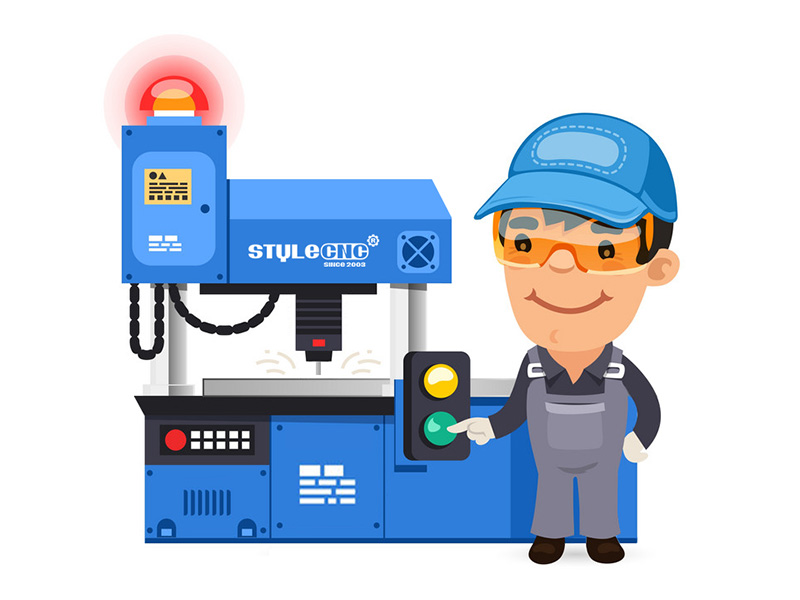
1. Schakel de CNC-controllerbox bij de muur in door de AAN/UIT-schakelaar te draaien.
2. Druk vervolgens op de groene startknop om de afstandsbediening te starten.
3. Zet de stofafzuiging aan (vergeet niet de stofzakken te controleren).
4. Start de vacuümtafel door op de witte knop te drukken.
Stap 2: Kies een frees - Intro
Er zijn een aantal verschillende bladen om uit te kiezen bij het uitvoeren van een project op een CNC-freesmachine. De freesbits die we beperkt zijn tot het gebruik ervan, staan bekend als eindfrezen en ze nemen een aantal verschillende vormen en maten aan. We geven hier een korte spoedcursus over eindfrezen. Hieronder volgen de aspecten waarvan we hopen dat u ze volledig begrijpt tussen het voltooien van deze cursus en het starten van uw eerste project:
1. Aantal fluiten.
2. Vorm van de frees: plat, bolvormig of V-vormig.
3. Maatvoering.
Stap 3: Kies frees - frezen
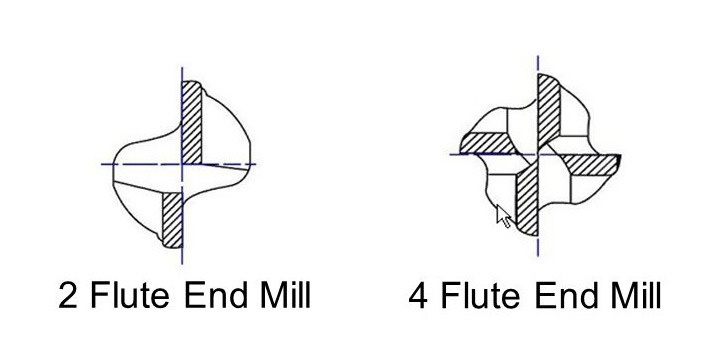
Bekijk de 1e afbeelding die bij deze stap is opgenomen en kijk of u een verschil ziet tussen de 2 weergegeven bits. Als u het niet kunt zien, heeft de CNC-bit aan de rechterkant 4 randen, terwijl de bit aan de linkerkant er maar 2 heeft. Deze randen worden groeven genoemd en elk heeft zijn eigen doel in een CNC-project. Wat is het verschil tussen hen? We beschrijven het verschil tussen 4-groef- en 2-groeffreesfrezen graag als het vergelijkbare verschil tussen een houtzaag en een ijzerzaag. Een houtzaag heeft veel minder en grotere tanden dan een ijzerzaag, waardoor deze ideaal is om zachtere materialen zoals hout te zagen. Een ijzerzaag heeft fijne tanden die dicht op elkaar staan, waardoor deze ideaal is om metalen buizen en andere harde materialen te zagen. Wanneer u op zoek bent naar de juiste frees voor uw project, houd er dan rekening mee dat frezen met vier snijkanten worden gebruikt voor hardere materialen (bijv. aluminium, mahonie, kunststoffen, teak, enz.) en frezen met twee snijkanten voor zachtere materialen (bijv. MDF, multiplex, ceder, enz.).
Stap 4: Kies frees - Vormen
Naast het aantal groeven zijn er ook verschillende vormen frezen verkrijgbaar.
Vlak (ook wel frees genoemd): Let op het platte profiel aan het uiteinde van de schacht. Dit platte profiel maakt deze frees ideaal voor het maken van zuivere profielsneden, het uitfrezen van holtes of het boren van gaten.
Balneus: Let op de afgeronde bovenkant aan het einde van de fluiten. Deze vorm maakt dit blad ideaal voor 3D alleen oppervlaktebewerking. Dit type blad is niet geschikt voor profielsnijden.
V-bit: Let op de puntige punt van de bit. Deze vorm maakt dit blad ideaal voor het snijden. Woorden zijn met deze freesbit bijzonder gemakkelijk.
Mysterieuze stukjes: Misschien bent u tijdens het zoeken in de 'End Mills'-kast een interessant stukje tegengekomen dat hier niet vermeld staat. Hoe interessant of perfect die CNC-bit ook voor uw klus lijkt.
GEBRUIK GEEN NIET-GEHEIMHOUDENDE BITS ZONDER EERST DE WINKELMANAGER OF DE CNC-FREESGOEROE TE RADEN.
Stap 5: Vervang het mes of de frees
Als de frees die u wilt al in de CNC-machine zit wanneer u nadert. Controleer dan gewoon de stevigheid met de volgende instructies:
1. Plaats de afstandsbediening in de houder. Zorg ervoor dat u hierbij niet op de startknop van de spindel drukt.
2. Neem de 2 sleutels van de CNC-freestafel en maak de spantang voorzichtig los van de spindel. Let op uw knokkels.
3. Verwijder eerst de frees uit de spantang en leg de oude frees in de gereedschapskist voordat u deze onderdelen vervangt.
4. Plaats de nieuwe frees in de spantang hoog genoeg om een aanzienlijk deel van de schacht vast te pakken - de nieuwe frees kan (maar hoeft niet) uit de achterkant van de spantang steken als deze correct is geplaatst. Voor kleinere frees, duw de frees in de spantang tot ongeveer 2mm vanaf het begin van de helix.
5. Draai de moer/spantang/frees weer vast in de spindel. Draai de moer niet te vast en doe dit met te veel kracht.
Stap 6: Werkstuk op tafel plaatsen
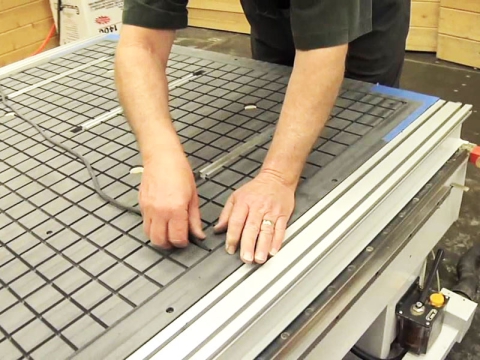
• Wanneer u van plan bent om uw plaat te snijden, is het belangrijk om te controleren of alle 4 vacuümzones (onder het MDF) goed werken. Als er rubberen strips rond de randen van de zones moeten worden geplaatst, kunt u de sterkte van het vacuüm controleren. De sterkte van het vacuüm bepaalt hoeveel luchtdruk uw werkstukken daadwerkelijk vasthoudt.
Minder vacuüm, minder druk.
• Als u met een kleine plaat werkt en deze niet de hele vacuümzone vult, kunt u plastic pluggen gebruiken en een kortere rubberen strip in de sleuven plaatsen om de ruimte smaller te maken.
• Vervolgens legt u de MDF-plaat terug op de vacuümtafel en kunt u uw eigen plaat erop leggen, de gewenste vacuümzones selecteren en op de witte knop drukken om het vacuüm te activeren.
Stap 7: X- en Y-as instellen
Nu moet u elke as op nul zetten. De punt van de frees moet over het oppervlak van het materiaal aan de linker achterkant worden geplaatst en wanneer u tevreden bent met de nieuwe nul, drukt u op [ XY=0 ] en [ OK ]
Stap 8: Z-as instellen
Er zijn 2 verschillende manieren om de Z-as in te stellen:
Papiermethode
Neem een stuk normaal A4-papier en leg het tussen het onderdeel en de bit, breng de Z voorzichtig naar beneden naar het papier en wanneer je 5mm van de bovenste shift naar stepper beweging door op [ ~ ] te drukken en u kunt nu veilig dichterbij komen zodat de punt net het oppervlak van het papier raakt wanneer u het beweegt. Druk vervolgens op [ Shift ] + [ XY=0] en [ OK ] en de nul is precies 0.100mm nu over het oppervlak.
Toolsensor-methode
Plaats de gereedschapssensor onder de freesbit bovenop het onderdeel dat u wilt frezen en breng de punt van de frees naar beneden, zodat deze 8-10mm Stop de sensorplaat en druk op [Shift] + [~], dan beweegt het gereedschap automatisch naar beneden en stelt het nulpunt voor u in.
*BELANGRIJK
Bij het wisselen van bits tussen freesbewerkingen is het nodig om de z-nulcoördinaat opnieuw in te stellen. De X-, Y-coördinaten niet opnieuw instellen.
Stap 9: Bestand laden
U bent nu klaar om uw ontwerpbestand vanuit CAD/CAM-software te laden in de CNC-controllerbox met behulp van een flashdrive.
Instructies:
• Plaats de flashdrive in de lezer.
• Wacht op het bericht dat de USB is gelezen.
• Druk op [ OK ].
• Zoek uw bestand door ▲▼◄► te scrollen door de USB-bibliotheek.
• Druk op [ OK ] om te uploaden en op [ 1 ] om te bevestigen.
• Draag gehoorbescherming en een veiligheidsbril.
• Nu kunt u op start [ ► ] drukken.
Stap 10: Veiligheidsgids
• Draag altijd oog- en gehoorbescherming. De winkel levert u zowel een bril als oordopjes.
• Houd de tafel schoon en vrij van gereedschap en losse materialen.
• Laat de router nooit onbeheerd achter. Als u weg moet, vraag dan iemand om op te letten of pauzeer de taak.
• Leun nooit op de tafel en laat uw handen of voeten nooit op de machine rusten terwijl deze draait.
• Probeer geen aanpassingen te maken of het materiaal te verplaatsen terwijl de machine draait.
• Gebruik de stofafzuiger of stofzuiger terwijl de CNC-machine werkt.